Na konci června 2026 Google představil novinku, která je pro nás učitele naprostý game-changer: Přímé propojení Gemini Canvas s Google Učebnou.
Vaše aplikace nyní nasdílíte přímo do Classroom jako výukový zdroj. A to se hodí.
Jak to celé funguje?
Představte si Gemini jako vašeho osobního, extrémně rychlého programátora. Otevřete si Gemini, zapnete Canvas (prostředí, kde se kód rovnou překlápí do vizuální podoby) a prostě mu lidskou řečí napíšete třeba:
“Vytvoř mi jednoduchou webovou aplikaci na procvičování hlavních měst států Evropy”.
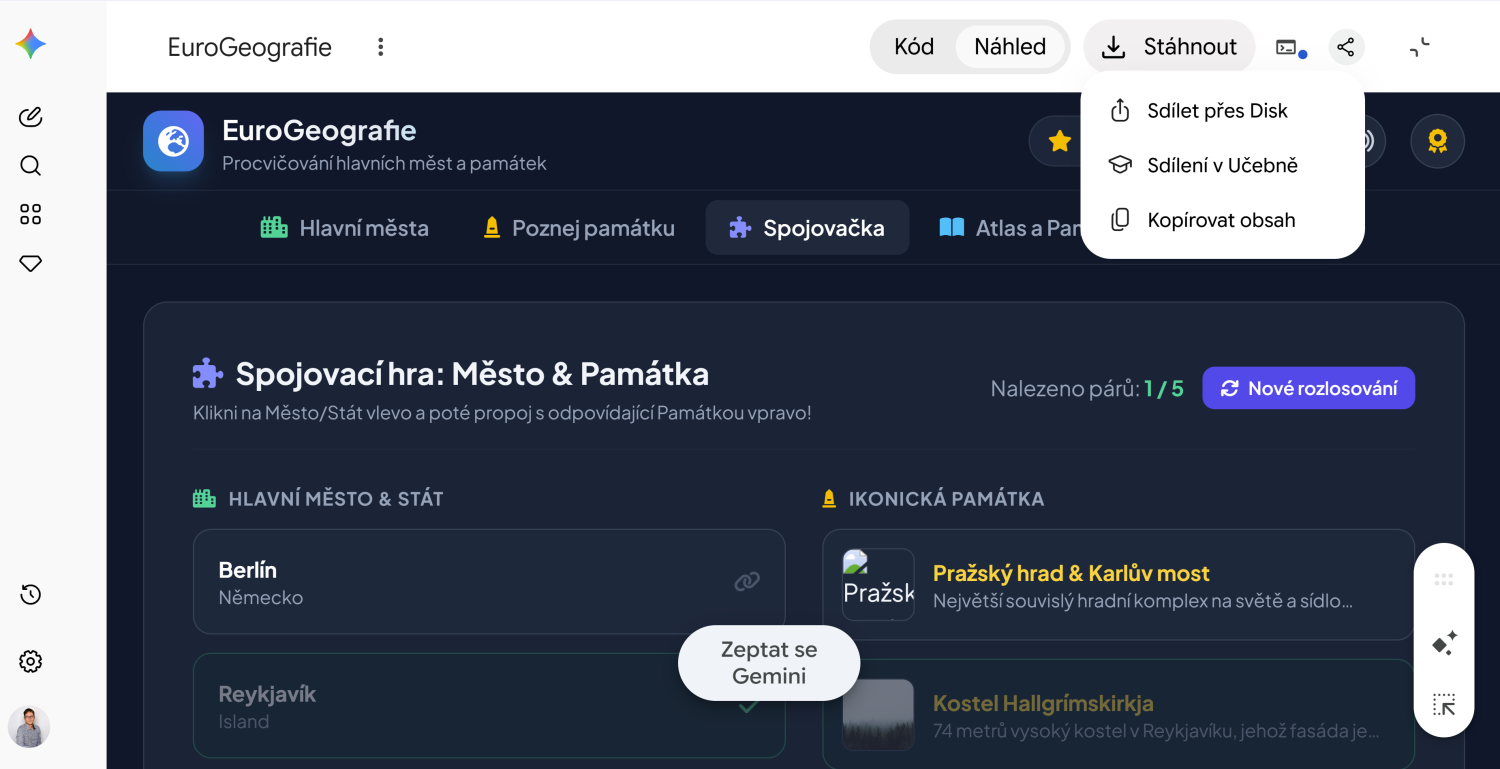
Gemini chroustá a za chvíli máte před sebou funkční minihru. Odladíte si detaily a teď přichází to kouzlo. Místo abyste složitě kopírovali nějaký kód nebo hostovali web, prostě kliknete na nové tlačítko Sdílet do Učebny (Share to Classroom).
Jak to ne/vidí žák
Je možné, že žáky samotné prostředí umělé inteligence rozptyluje. Je možné, že žáci třeba ani k AI nemají přístup. Tady to nehrozí. Když totiž pošlete aplikaci z Canvas jako úkol nebo materiál do Učebny a žák na ni klikne, neuvidí žádné prostředí Gemini.
- Nevidí vaše prompty.
- Nevidí historii konverzace.
- Nemá k dispozici textové pole pro chat s AI.
Otevře se mu naprosto čisté, izolované okno, kde běží jen a pouze ta vaše aplikace. Pro žáka se tváří jako jakýkoliv jiný profesionální výukový nástroj. Je to blbovzdorné a bezpečné bez zbytečného rozptylování.
Návod krok za krokem
Zní to skvěle, ale jak se to vlastně nakliká? Tady máte postup:
- Otevřete si ve svém prohlížeči Gemini a přihlaste se stejným školním účtem, ve kterém vedete výuku v Google Classroom.
- Zapněte režim Canvas.
- Do textového pole napište, co přesně chcete vytvořit. Aby Gemini pochopilo, že chcete vytvořit interaktivní aplikaci a ne jen vypsat text, přidejte pokyn k programování. Například:
“Vytvoř mi jednoduchou webovou aplikaci pro žáky. Bude to kvíz na poznávání listnatých stromů. Zobrazí se název stromu a tři obrázky listů, žák musí kliknout na ten správný.”
- Gemini začne pracovat a na obrazovce se vám otevře speciální okno Canvas. V něm rovnou vidíte funkční náhled vaší nové aplikace. Něco nesedí? Písmo je moc malé? Tlačítka mají ošklivou barvu? Prostě do chatu napište: “Zvětši text a změň barvu tlačítek na zelenou.” Canvas se okamžitě překreslí. Hrajte si s tím, dokud nebudete spokojeni.
- Řekněme, že aplikace funguje a vypadá skvěle. Teď najděte v pravém horním rohu prostředí Canvas ikonu sdílení. V rozbalovacím menu vyberte úplně novou položku: Ikona Google Učebny — Sdílet do Učebny.
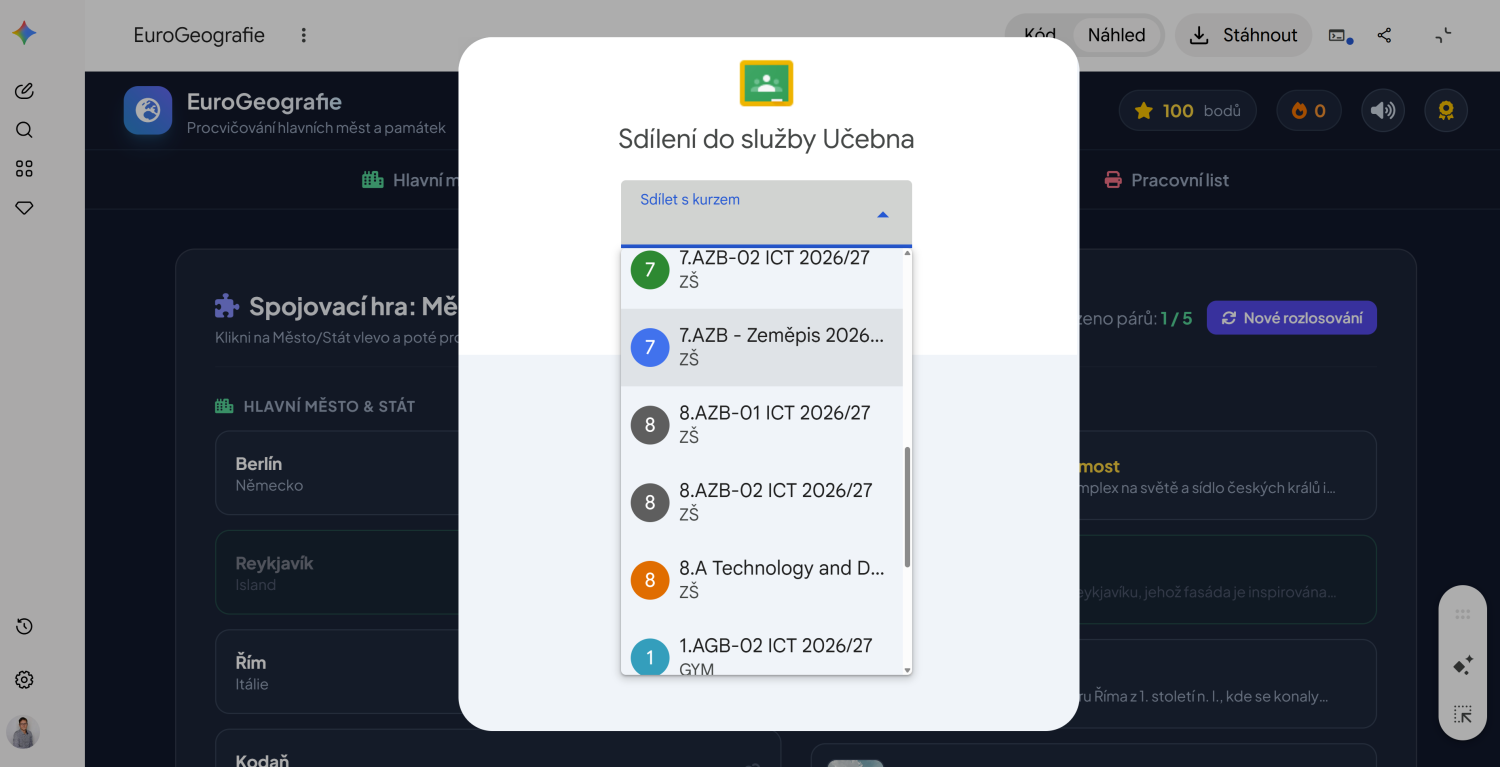
- V tu chvíli vyskočí klasické dialogové okno Učebny, na které jste zvyklí.
- Vyberete, do kterého kurzu (nebo více kurzů) chcete apku poslat.
- Zvolíte, co to má být (Vytvořit úkol / Vytvořit materiál).
- Doplňte název (např. Dobrovolné procvičování: Stromy) a případně instrukce pro žáky.
- Kliknete na Zadat.
A to je vše! Hotovo. Když teď vaši žáci otevřou Učebnu, uvidí váš nový úkol. Jakmile na přiložený odkaz kliknou, otevře se jim čistá a bezpečná webová stránka jen s vaší aplikací.
Žádný kód, žádný chat, žádné rozptylování.
Propojení Gemini Canvas s Google Učebnou
- Nyní lze sdílet výukové aplikace přímo do Classroom.
- Žáci je otevřou přímo v Učebně jako jakoýkoliv jiný studijní podklad.